
不落盘的打印页:Blob、隐藏 iframe 与样式还原的边界
一、为什么打印是 Web 应用里最容易翻车的功能
打印看起来只是调一个 window.print(),实际上是让浏览器在另一个渲染管线里重排一份文档:纸张尺寸由驱动决定,边距由用户在对话框里改,背景色默认被丢掉,分页规则由排版引擎在运行期算,字体可能没有加载完,用户机器上还装着各家打印驱动的缩放策略。屏幕上的布局是你控制的,纸上的布局是协商出来的。
php.cn 上有条问答把需求提得很典型:不想生成物理文件,希望动态创建一个临时页面拿去打印。这个需求在企业 Web 系统里几乎每套单据、报表、合同都会遇到,而实现路线只有四条,每条都有自己的失效场景。先把四条路线摆平,再谈样式还原。
| 实现路线 | 看起来简单的地方 | 真实失效场景 | 什么时候还能用 |
|---|---|---|---|
| 直接替换主文档再打印 | 一行 document.body.innerHTML 加一次 print() |
单页应用的运行时状态被打断,事件监听与样式作用域丢失,打印完回不去原视图;用户在打印框里停留时页面已经”空了” | 纯静态页面、无路由无状态的独立打印页 |
新窗口加 document.write |
与主文档隔离,改动最小 | 被弹窗拦截(多数浏览器只允许用户手势的同步链路里打开);新窗口默认带着 opener 引用,被打开的页面能反向操作父窗口,要显式断开这层关系;写入时机与 close() 的先后一旦错开,文档就进入不可预期状态;打印完窗口残留 |
明确存在用户点击手势、且允许新窗口的桌面场景 |
| 隐藏 iframe 写内容 | 主文档完全不动,隔离性好 | iframe 用 display: none 时部分引擎给出零尺寸布局,打印结果空白;子文档没加载完就调用打印会缺内容;用完没摘节点,多次点击叠加出多个 iframe |
需要保留主文档状态的通用场景,也是最常见落点 |
| Blob 与 Object URL | 内容是一次性生成的字符串,好管理 | URL.createObjectURL 产生的引用不 revokeObjectURL 就一直在内存里;过早撤销会让 iframe 取不到内容;字符集没写进 Blob 类型时中文变乱码 |
内容较大、需要反复装载或需要把同一份产物同时用于打印与下载 |
这里要澄清一个常见误解:”不落盘”不等于”不占内存”。把 HTML 塞进 Blob 只是绕开了文件系统,代价转移到了文档生命周期内的对象引用管理上。
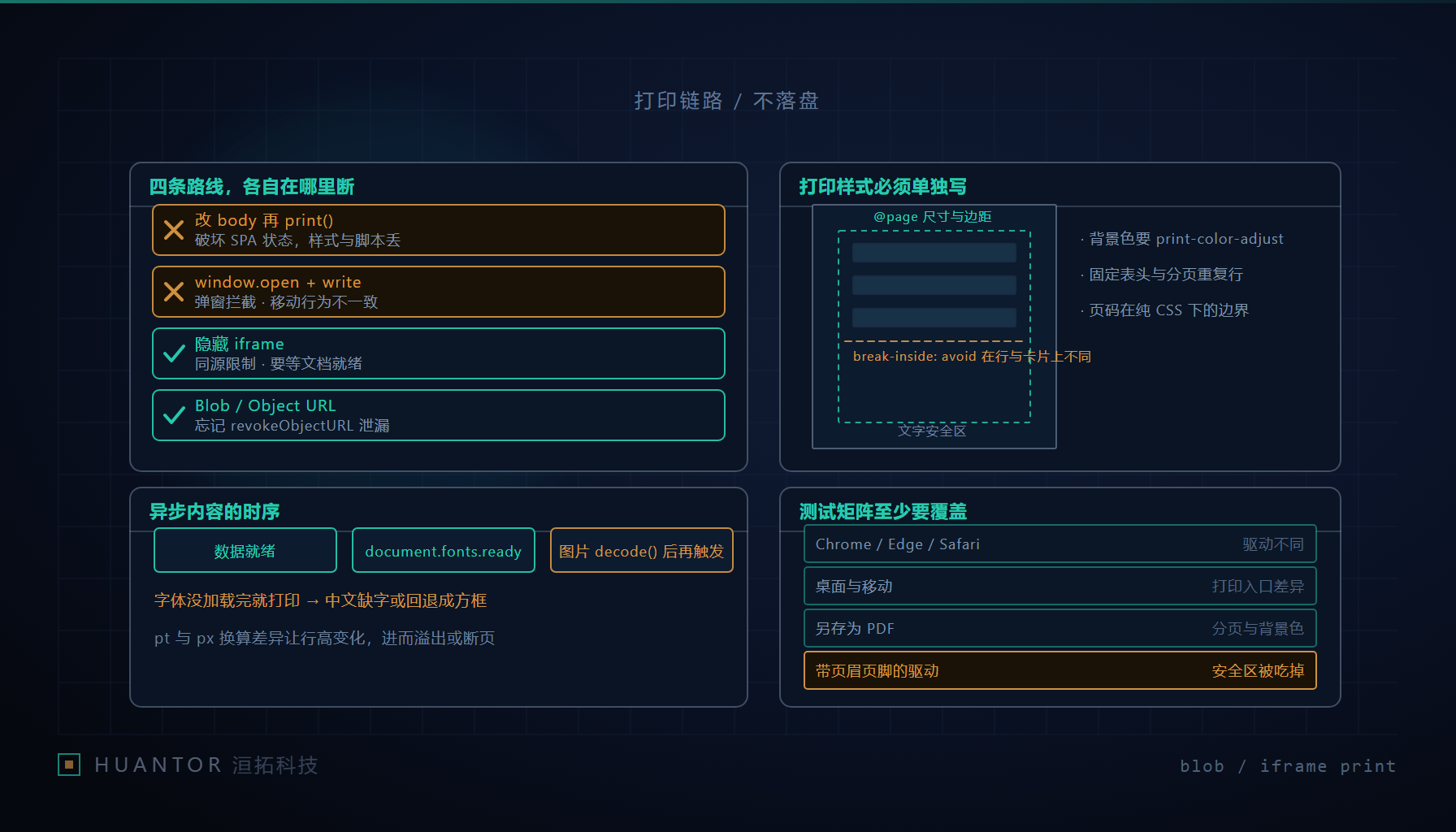
二、隐藏 iframe 与 Object URL:谁负责装载,谁负责拆
隐藏 iframe 路线的关键是三件事:怎么让子文档可靠加载、怎么让它拿到该有的样式、怎么在打印结束后干净收尾。
构造方式有两种。一种是 srcdoc 属性直接把 HTML 塞进属性值,代价是转义——引号与 & 必须处理,属性值超长时解析和调试都困难,而且子文档的字符集要靠内容里的 <meta charset="utf-8"> 声明。另一种是造一个 Blob,再用 URL.createObjectURL 拿到形如 blob: 的地址赋给 iframe 的 src。Blob 的 MIME 类型要写成 text/html;charset=utf-8,漏掉 charset 时中文按错误编码解析,打印出来是一页问号。createObjectURL 返回的 URL 属于”引用型”资源,浏览器不会在你不需要它的时候自动回收,必须在合适时机调用 revokeObjectURL;而撤销时机又必须晚于 iframe 完成加载,否则请求还在半路就断了。这两个约束决定了撤销只能挂在”打印链路结束”之后,而不是”赋值完成”之后。
同源判定也值得实测而不是照抄结论:Blob URL 由当前文档创建,通常继承创建者来源,因此主文档去访问 iframe 的 contentDocument 一般可行;但只要子文档里嵌了来自其他来源的框架,或者你的页面本身运行在 sandbox 属性限制下,访问就会抛异常。这类边界建议写一条集成测试固定住,行为以所用浏览器版本为准。
至于”隐藏”的写法,把 iframe 挪出视口(绝对定位到 left: -10000px,或宽高给极小值但保留 visibility: visible)比 display: none 稳妥——前者仍在布局树里,后者在部分引擎里根本不产生盒子。这是需要三种浏览器各打一次才能确认的差异,别靠记忆。
时序骨架可以写成这样,注意每一步都在等一个明确的信号,而不是靠延时:
async function printHtml(html) { |
document.fonts.ready 这个 Promise 只代表”当前进行中的字体加载任务收尾了”,不代表某个具体字体可用;对打印这种一次性场景足够,但如果你的单据里有必须出现的生僻字,仍要检查回退链。另外别把主文档的字体等待结果当成子文档的——FontFaceSet 是每份文档各自的。撤销与收尾的时机在引擎之间也有差别:预览是异步渲染的实现里,print() 一返回就 revokeObjectURL 会让预览页变空白;用户取消打印时 afterprint 是否触发请以实测为准。所以收尾动作要写成可重复执行的幂等函数,事件与兜底超时都指向它,谁先到算谁。
三、打印样式不是屏幕样式的副本
@media print 里能拿到的是一份重新排版的文档,屏幕上的浮动定位、粘性表头、滚动容器在纸上没有对应概念。三条规则最容易踩。
第一是背景与颜色。多数浏览器默认不打印背景色与背景图,用户可以在对话框里勾选”打印背景图形”,但你不能假设他勾了。要让状态标记(红色逾期、黄色待办)在纸上成立,得写 print-color-adjust: exact,同时带 -webkit-print-color-adjust 前缀写法,并把语义冗余到边框或文字上——颜色丢了还能读懂,比强行保色更可靠。更稳的方案是打印版式改成黑白可读:用边框粗细与文字前缀表达状态。
第二是分页控制。break-inside: avoid 用在卡片和表格行上效果不同:块级卡片通常能整块移到下一页,而 <tr> 上的断行行为在各引擎里一致性较差,需要同时写旧版别名 page-break-inside: avoid。真正决定跨页体验的是表头重复——thead { display: table-header-group } 让表头在每一页顶部重出,tfoot 同理;如果你把汇总行做成普通 <div> 放在表格后面,它就会跟着最后一行飘到不知哪一页。段落层面 orphans 与 widows 控制孤行,标题层面 break-after: avoid 防止”标题在页尾、正文在下一页”。
第三是纸张与边距。@page { size: A4; margin: 12mm } 给出建议值,但驱动与用户设置可以覆盖它;带物理打印机的用户如果开了”适合页面”缩放,你算的边距就作废。别把关键信息放进靠近纸张边缘的区域。
@page { size: A4; margin: 12mm 10mm; } |
四、单位、字体与异步内容:还原的边界在哪
CSS 长度在屏幕上按 96px 每英寸解释,纸上按打印机的点与驱动 DPI 解释。1pt = 96/72px ≈ 1.333px,所以用 pt 写打印字号更接近排版直觉;同一份 HTML 里 px 与 pt 混用时,跨页表格的行高会先于宽度出问题。中文字体在这里最敏感:屏幕字体族在打印环境里可能回退到点阵感更强的替身,字号相同但字面宽度更大,于是本来一行的标题变成两行,把整块内容顶到下一页。行高也受影响——按固定像素写的行高在缩放后不跟随,撑破单元格的往往不是宽度而是高度。
异步内容必须全部落地再打印。数据在接口回来之前,打印按钮就该禁用;图片除了 decode() 还要处理 loading="lazy"——懒加载图片在从未进入视口的打印文档里可能根本不发起请求,打印版应显式设为 eager;外链图标字体在离线或受限网络下拿不到,就用内联 SVG。图表如果是画布,打印前把画布转成图片再塞进打印文档,因为部分引擎对画布的栅格化时机与屏幕不同。
页码是纯 CSS 方案的硬边界。@page 的 margin box 与 counter(page)、counter(pages) 属于 CSS Paged Media 的更完整规范,桌面主流引擎对其支持有限,能不能出页脚”第 3 页 共 12 页”以所用浏览器版本为准。可靠的替代只有两条:用打印对话框自带的页眉页脚(用户可控但你不可样式化),或让服务端渲染带页码的 PDF 交给浏览器打印——后者能保住版式,代价是引入一份排版实现。
五、测试矩阵至少要覆盖这些组合
打印功能的问题几乎都出在环境差异,靠一台机器一种打印机验收不出来。最小集合:
- Chrome 与 Edge 各打一次物理机(同内核不等于同表现,企业机器上策略与驱动不同)。
- Firefox 与 Safari 各一次,重点看背景色、表头重复与
break-inside。 - iOS Safari 与 Android 上的 Chrome:走系统分享里的打印,观察边距与缩放是否把内容截掉。
- 目标打印机一台加”另存为 PDF”一路径:这两种输出的分页实现并不相同,PDF 路径常常多出或少掉一页。
- A4 与 Letter 两种纸:横向表格在 Letter 上更容易溢出边界。
- 内容边界样本各一条:单行超长文本、跨三页的长表格、带图片的行、空值行、只有一行数据的表格。
- 用户改动项:浏览器缩放 80%、125%,系统字号放大,深色模式(检查你有没有把深色下的颜色值直接搬到纸上)。
- 时序场景:弱网下先点打印再等数据、数据已到但图片未到的中间态、打印后回到列表页时主文档状态是否完好。
- 连续打印:同一个会话里连点三次打印,确认 iframe 数量与 Object URL 没有累积。
六、洹拓视角:验收写成”字段级完整 + 分页不断行”
我们内部对打印功能只写两条可判定的验收标准,不写”和屏幕上一模一样”这种无法验证的承诺。
第一条是字段级完整:以同一份样例数据为准,打印产物上必须出现的字段清单逐项核对,包含表头、单位、页脚口径说明与空值占位。判定方式是拿打印文档的文本内容做集合比对,缺字段就是缺陷,多字段也是缺陷。第二条是分页不破版:把同一份数据在三种纸张与两种引擎下各出一次 PDF,检查每个逻辑块的完整性——表格行不跨页断裂、卡片不半张、标题不与正文分离、汇总行不脱离表格。这两条能自动化到”取打印文档的 DOM 与 PDF 文本做断言”的程度,比人工看图便宜得多。
路线选择上我们的判断很朴素:需要在单页应用里保留状态,就走隐藏 iframe 加 Blob,同时把 Object URL 的撤销和节点摘除挂到打印结束事件与兜底超时上;一次点击只允许一个打印任务在跑,用按钮禁用而不是排队。真正版式要求高的单据(多栏、骑缝、套打),别在浏览器里硬扛,服务端出 PDF 更省人力——但那是另一笔账,要按版式复杂度和打印机数量一起算,而不是按”看起来能不能行”来定。